PuTTY macOS 下载与安装指南 202607:跨平台终端连接与配置实测
针对多系统运维环境,本文为开发者与系统管理员提供截至2026年07月的 macOS 环境下 PuTTY 下载与安装指南。由于 PuTTY 原生主要针对 Windows 系统,在 macOS 上使用需要通过特定包管理器或选择跨平台替代方案。本文对比分析了 macOS 安装 PuTTY 的具体步骤、常见报错排查(如 X11 转发与字体模糊配置),并提供移动端与桌面端的跨平台配置建议,助您提升多端运维效率。

在多系统运维环境中,PuTTY 作为稳定至上的 SSH 与 Telnet 连接利器,是公认的行业标准工具。然而,对于 macOS 用户而言,获取并运行 PuTTY 需要特定的配置路径。本文将基于 2026 年 7 月的最新实践,为您详细解析 macOS 环境下的下载、编译安装及避坑指南。
对比分析:macOS 与 Windows 平台的架构差异
对比 Windows 环境下可以直接下载并运行 64-bit MSI 安装程序,macOS 平台并没有官方直接提供的 .dmg 格式双击安装包。PuTTY 的源码主要基于 Windows API 和 X11 图形界面设计。因此,在 macOS 上运行原生 PuTTY,用户需要借助 MacPorts 或 Homebrew 等第三方包管理器进行本地编译。对于多系统用户而言,理解这种平台差异是高效运维的第一步。在 macOS 上运行 PuTTY 必须依赖 XQuartz 提供图形窗口支持,这与 Windows 免安装、即开即用的体验存在较大差异。
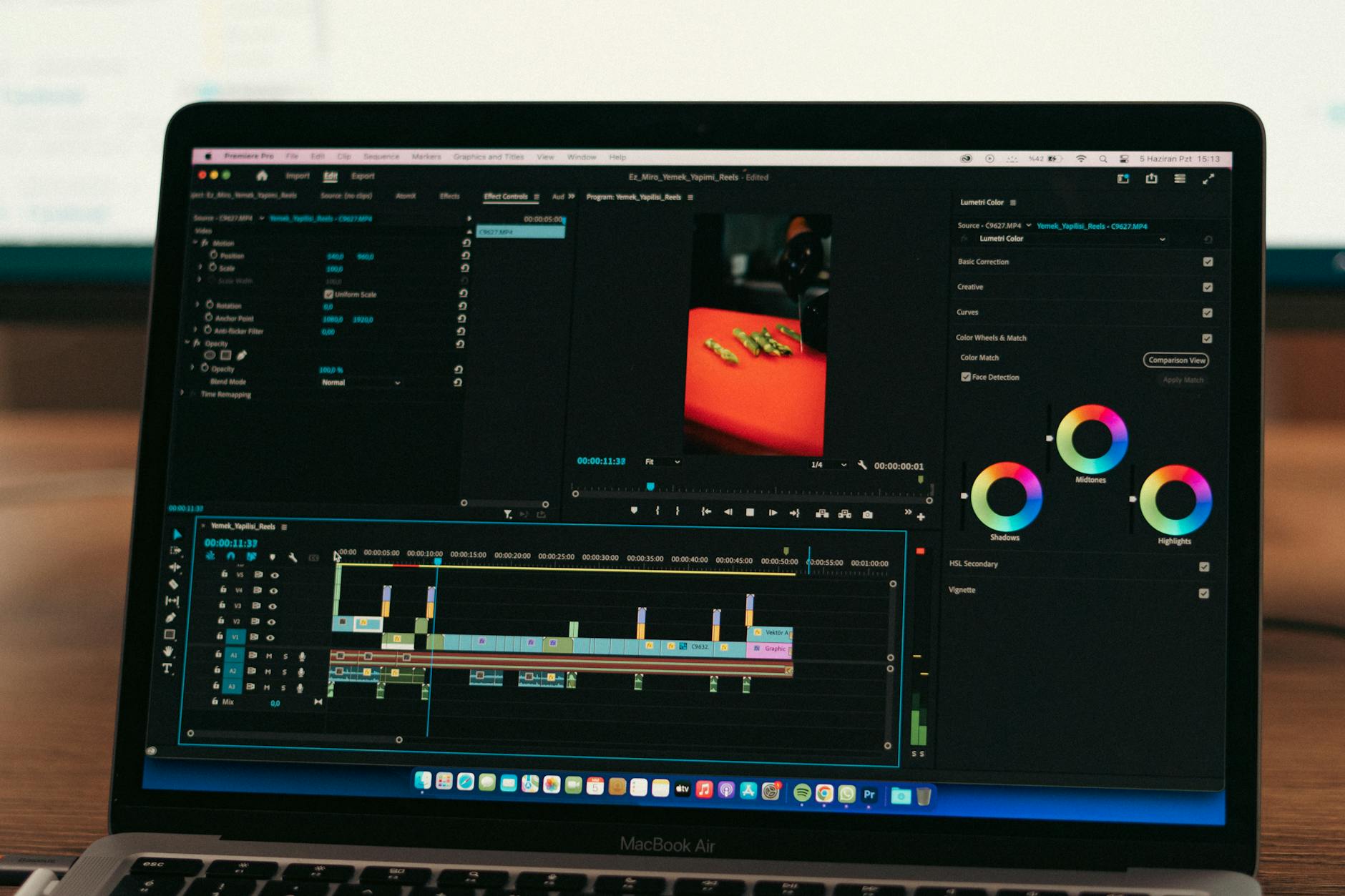
实操步骤:使用 MacPorts 部署 PuTTY 客户端
截至2026年07月,在 macOS 上部署原生 PuTTY 的主流方式是通过 MacPorts 编译。首先,用户需要前往 XQuartz 官网下载并安装最新的 X11 窗口系统支持组件。安装完成后,打开 Mac 终端执行命令 `sudo port install putty`。系统会自动下载 PuTTY 源码并针对您当前的 Mac 硬件架构(如 Apple Silicon M1/M2/M3 芯片)进行本地编译与依赖安装。编译完成后,在终端输入 `putty` 即可唤起经典的图形配置界面,方便习惯 Windows 界面的运维人员无缝迁移配置。

问题排查:解决 macOS 上的 X11 转发与字体模糊
在 macOS 运行 PuTTY 时,用户常遇到两个典型问题。第一个是启动时报错 “Unable to open connection to X server”,这通常是因为 XQuartz 未处于运行状态,或者环境变量 `DISPLAY` 未正确挂载。解决方法是在您的 `~/.zshrc` 配置文件中添加 `export DISPLAY=:0` 并执行 `source ~/.zshrc`。第二个问题是终端字体模糊,影响阅读。您可以通过进入 PuTTY 配置界面的 "Window -> Appearance -> Font settings",将默认字体修改为 macOS 兼容性更好的 SF Mono 或 Menlo 字体,即可恢复清晰的显示效果。
跨平台联动:从桌面端到移动端的无缝运维
为了提升多端运维效率,现代系统管理员往往需要跨越不同设备进行远程管理。针对多系统运维环境,本期“PuTTY 202627 周效率实践清单”建议用户在配置 macOS 桌面端的同时,关注移动端的延伸体验。通过访问站内手机版专区,您可以获取在 iOS 与 Android 设备上的优化方案,让移动端也能延续 PuTTY 的经典操作。将保存的 Session 配置文件进行跨平台同步,即可实现从办公室 Mac 电脑到移动端设备的无缝切换,确保随时随地应对突发网络故障。
常见问题
为什么在 macOS 终端输入 putty 会提示 "command not found"?
这通常是因为您尚未通过 MacPorts 等包管理器成功安装 PuTTY,或者安装后的二进制文件路径未加入系统的 PATH 环境变量中。请确认已执行 `sudo port install putty`,并检查 `/opt/local/bin` 是否已包含在您的系统路径中。
macOS 上的 PuTTY 密钥格式(.ppk)与 Mac 自带终端的 SSH 密钥通用吗?
不直接通用。PuTTY 默认使用其专有的 .ppk 格式密钥。如果您想在 macOS 自带的 Terminal 或 iTerm2 中使用该密钥,需要使用 PuTTYgen 工具(在安装 PuTTY 时会一并安装)将 .ppk 转换为 OpenSSH 格式的私钥;反之亦然。
在 2026 年,除了通过命令行编译,还有更简便的 Mac 版 PuTTY 替代方案吗?
如果您不想配置复杂的 XQuartz 图形环境,建议访问我们的核心功能页了解 PuTTY 的协议支持情况。在 macOS 上,您可以直接使用系统自带的 Terminal 配合 SSH 命令,或者选择跨平台的原生 GUI 客户端,这能避免因 X11 兼容性导致的界面卡顿与字体渲染问题。
总结
如果您需要获取最新版本的客户端或查看其他系统的安装包,请访问我们的 [PuTTY 下载页](/download.html) 获取跨越平台的终端之选。如需了解更多移动端部署方案,请参阅 [PuTTY 手机版指南](/mobile.html)。
相关阅读:PuTTY macOS 下载与安装指南 202607,PuTTY macOS 下载与安装指南 202607使用技巧,提升多端运维效率:PuTTY 202627 周效率实践清单与跨平台配置指南