2026全平台PuTTY教程:从Windows到移动端的SSH配置与深度排障指南
截至2026年06月,多系统协同办公已成为系统管理员的常态。作为跨越平台的终端之选,PuTTY为开发者提供安全高效的远程访问通道。本篇PuTTY教程不仅涵盖Windows与macOS的场景对比评测,更深入探讨了Android与iOS移动端的协同操作。无论您是需要解决SSH连接超时,还是配置Ed25519公钥认证,都能在此找到详尽的参数级指导,助您轻松驾驭复杂的网络环境。
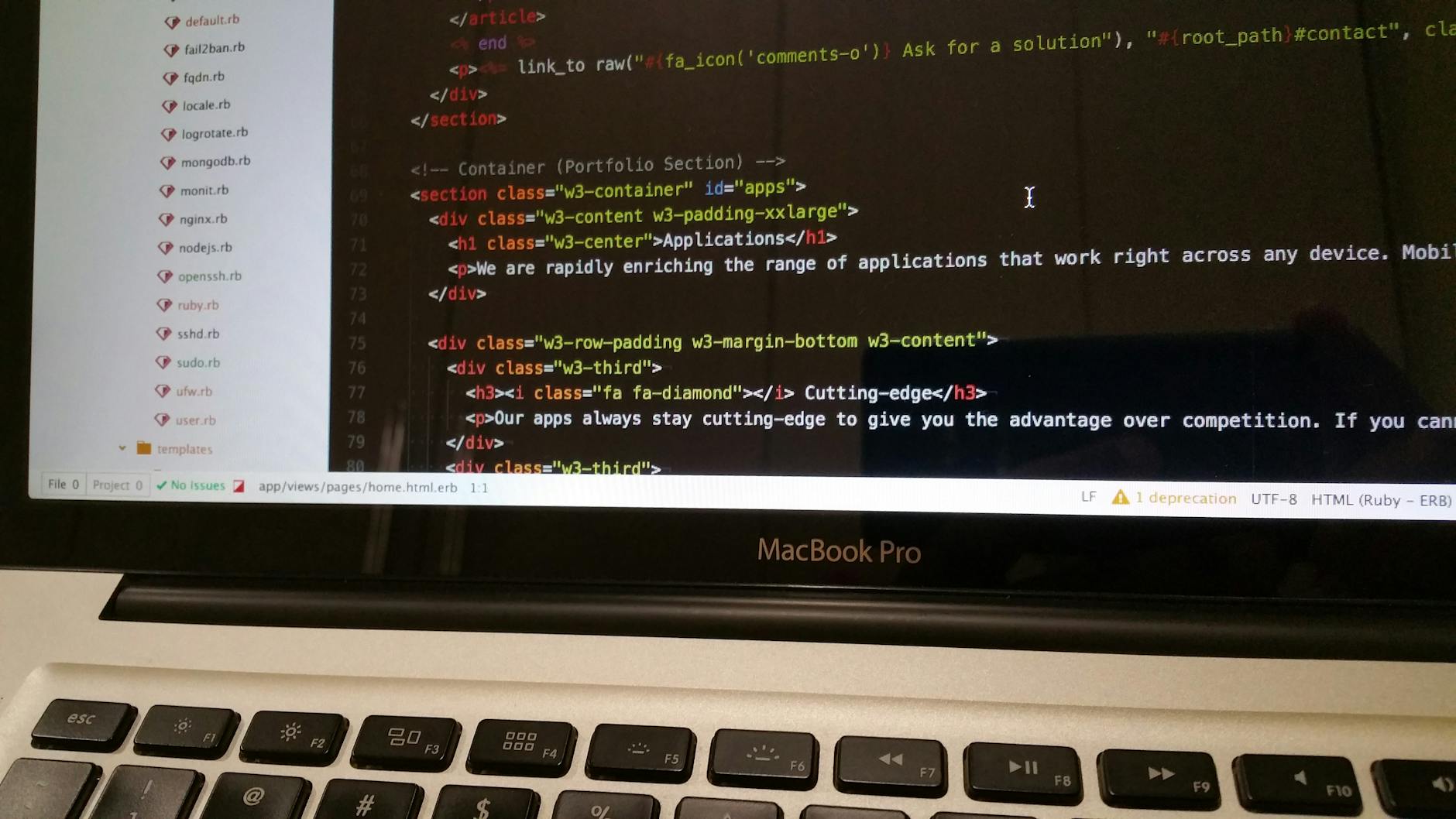
在数以万计的终端模拟器中,PuTTY以其轻量化、免安装和极高的协议支持完整度脱颖而出,被公认为行业标准工具。随着跨系统运维需求的日益增长,掌握其在不同操作系统下的核心参数设置已成为开发者的必修课。
Windows与macOS场景对比评测与环境部署
在Windows环境下,官方建议优先下载 64-bit MSI 安装程序,这不仅能确保与现代操作系统的最佳兼容性,还能自动注册PuTTYgen等附属工具的环境变量。而在macOS场景对比评测2026中,由于原生Terminal已内置SSH客户端,许多用户在选择时会产生犹豫。然而,PuTTY通过Homebrew或MacPorts安装后,其独特的GUI配置面板在管理多达数十个服务器Profile时展现出压倒性优势。相比macOS原生终端需要手动编辑`~/.ssh/config`文件,PuTTY的Session管理机制允许运维人员直观地保存端口转发规则、代理设置及特定的终端仿真参数。这种跨平台一致的交互逻辑,极大降低了在Windows与macOS之间频繁切换时的认知负担,成为多系统协同办公的稳定利器。

移动端延伸:Android与iOS的远程管理方案
随着移动办公的普及,仅仅依赖桌面端已无法满足突发事件的应急响应。通过访问PuTTY手机版专属页面(/mobile.html),用户可以获取针对移动端优化的解决方案。在Android和iOS设备上延续PuTTY的经典操作体验,关键在于触控交互与快捷键映射的适配。例如,在配置移动端SSH连接时,建议在“Terminal”设置中开启“Implicit CR in every LF”选项,以防止移动端虚拟键盘在某些Linux发行版中出现换行错位的问题。此外,针对移动网络IP频繁切换导致的连接中断,移动版方案通常支持更灵活的后台保活机制。结合官方提供的跨平台终端之选理念,运维人员可以在平板电脑上直接导入桌面端导出的注册表或配置文件,实现多端无缝衔接,随时随地驾驭复杂的网络环境。
真实场景排障:连接超时与中文乱码的参数级修复
在日常运维中,最令人头疼的莫过于“Network error: Connection timed out”和终端输出乱码。针对连接超时,这往往并非网络中断,而是由于防火墙或NAT设备丢弃了空闲的TCP连接。在PuTTY教程的排障环节,强烈建议进入左侧菜单的“Connection”面板,将“Seconds between keepalives”参数设置为30到60之间的数值(如60),并勾选“Enable TCP keepalives (SO_KEEPALIVE)”。这一微调能强制客户端定期发送探测包,有效维持长连接。对于中文乱码问题,通常发生在查看日志文件时。排查细节在于:首先确认服务器系统的`LANG`环境变量是否为`zh_CN.UTF-8`,随后在PuTTY的“Window -> Translation”设置中,将“Remote character set”从默认的ISO-8859-1或GBK强制更改为UTF-8。完成这两步参数对齐后,再次执行`cat`或`tail`命令,乱码即可迎刃而解。

密钥认证进阶:Ed25519算法与Pageant联动
截至2026年06月,传统的RSA-2048密钥已逐渐被更安全、更短的Ed25519椭圆曲线算法所取代。在PuTTYgen中生成密钥时,务必在底部参数区选择“EdDSA”并确认曲线类型为Ed25519。生成后,除了将公钥追加到服务器的`~/.ssh/authorized_keys`中,更高效的做法是利用Pageant(PuTTY的SSH认证代理)进行统一管理。在Windows启动项中添加Pageant快捷方式,并附带私钥文件路径(如`pageant.exe C:\keys\mykey.ppk`),即可在系统启动时一次性解锁私钥。此后,无论是直接使用PuTTY发起连接,还是通过WinSCP等第三方工具进行SFTP传输,只要勾选了“Attempt authentication using Pageant”,即可实现免密登录。这种联动机制不仅提升了安全性,更是跨平台运维中不可或缺的高效配置策略。
常见问题
如果在公司内网环境下,如何通过HTTP代理让PuTTY成功连接外部服务器?
进入PuTTY配置界面的“Connection -> Proxy”选项卡,在“Proxy type”中选择HTTP,并填入内网代理的IP和端口。若代理服务器需要身份验证,请在下方同步填写Username和Password。注意检查“Do DNS name lookup at proxy end”选项,通常建议勾选以避免本地DNS解析失败。
导出的PPK格式私钥文件,能否直接在macOS原生终端或其他非PuTTY客户端中使用?
不能直接使用。PPK是PuTTY专有的私钥格式,而OpenSSH(macOS原生终端使用)采用PEM或OpenSSH格式。您需要打开PuTTYgen,加载您的PPK文件,然后通过菜单栏的“Conversions -> Export OpenSSH key”将其转换为通用格式,方可在其他终端中调用。
为什么在执行耗时较长的脚本时,PuTTY窗口会突然失去响应且无法输入任何字符?
这通常是因为您不小心按下了Ctrl+S快捷键,触发了XON/XOFF流控制机制中的“暂停输出”功能。此时只需按下Ctrl+Q发送XON信号,终端界面即可立即恢复刷新并响应您的后续输入,无需强行关闭当前Session。
总结
想要获取纯净、高效的远程管理体验?立即访问 PuTTY客户端下载(/download.html),获取包含 64-bit MSI 安装程序在内的全平台官方正版。如需探索更多高级协议支持,请前往“PuTTY核心功能”页面(/features.html)了解详情!